Escrito por Denys Havryliak
Cómo crear una app para Apple Watch: tutorial paso a paso (2026)
Tutorial paso a paso para crear tu primera app de Apple Watch en 2026: configuración de Xcode, creación del proyecto, código SwiftUI, pruebas en dispositivo real y envío a TestFlight.
En resumen
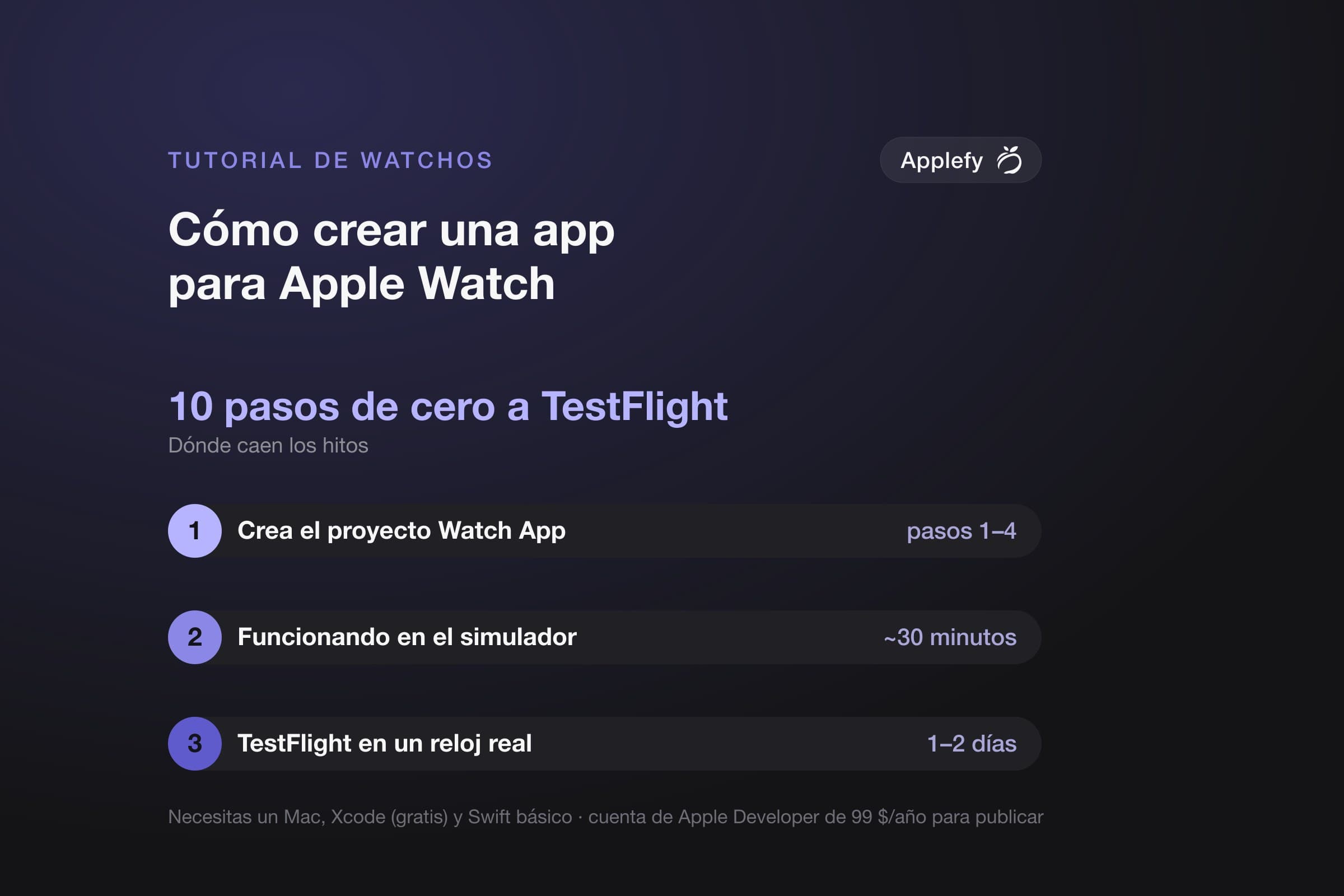
- 10 pasos desde cero hasta TestFlight — instala Xcode, crea un proyecto Watch App, construye una vista SwiftUI, ejecútala en el simulador, ejecútala en un reloj real y publícala en TestFlight
- Lo que necesitas: un Mac, Xcode (gratis), una cuenta de Apple Developer (99 $/año para publicar) e, idealmente, un Apple Watch real para probar
- Tiempo necesario: 30 minutos hasta tener una app funcionando en el simulador. 1–2 días hasta una build en TestFlight sobre un reloj real
- Este tutorial asume que sabes Swift básico. Si no, échale un vistazo primero a nuestra guía de Swift
- Applefy publica apps nativas de watchOS como parte de nuestro engagement estándar de iOS — usa este tutorial para aprender y contrátanos cuando toque publicar para usuarios reales
Estos son los pasos exactos que usamos al incorporar a un nuevo ingeniero al desarrollo en watchOS.
Este es el tutorial práctico de «cómo creo de verdad una app para Apple Watch». Vamos a ir de un Mac en blanco a una app de reloj en SwiftUI funcionando en un Apple Watch real, y luego la subiremos a TestFlight.
La estrategia y la arquitectura las cubrimos en otro sitio. (Consulta nuestra guía para fundadores para saber cuándo tiene sentido watchOS, y nuestra guía de arquitectura para nativo frente a companion.) Este artículo son solo los pasos.
Requisitos previos
- Mac: se recomienda Apple Silicon (M1–M4). Los Mac Intel antiguos funcionan, pero compilan lento.
- Espacio libre en disco: al menos 30 GB para Xcode y los simuladores.
- Apple ID: cualquier Apple ID vale para pruebas locales. Necesitas una cuenta de Developer de pago (99 $/año) para publicar en TestFlight o en la App Store. (Consulta nuestra guía de inscripción.)
- Apple Watch (opcional pero muy recomendable): el simulador vale para las primeras horas. Antes de publicar hace falta un dispositivo real.
- Conocimientos básicos de Swift: este tutorial asume que sabes leer Swift. Si no, empieza antes por Swift Playgrounds o 100 Days of SwiftUI.
Paso 1: instala Xcode
Abre la Mac App Store. Busca Xcode. Pulsa Instalar. Xcode es gratis.
La descarga es grande (unos 10–15 GB). Con una conexión lenta, reserva una tarde. Tras instalarlo, abre Xcode una vez para aceptar la licencia y dejar que instale los componentes adicionales.
Paso 2: crea un proyecto nuevo
- Abre Xcode.
- En la pantalla de bienvenida, pulsa Create a new Xcode project. O usa File → New → Project.
- En el selector de plantillas, elige la pestaña watchOS de arriba.
- Elige App como plantilla.
- Pulsa Next.
Paso 3: configura el proyecto
- Product Name: algo sencillo como
MyFirstWatchApp. - Team: selecciona tu Apple ID. Si está vacío, inicia sesión en Xcode → Settings → Accounts.
- Organization Identifier: una cadena de dominio invertido como
com.yourname. Junto al product name forma el bundle ID. - Interface: SwiftUI. No elijas Storyboard.
- Language: Swift.
- Include Tests: déjalo marcado.
- Pulsa Next, elige una ubicación para guardar y pulsa Create.
Xcode genera el proyecto. Ya tienes un esqueleto de app de watchOS funcionando.
Paso 4: entiende la estructura del proyecto
El proyecto por defecto te da:
| Archivo | Propósito |
|---|---|
MyFirstWatchAppApp.swift | Punto de entrada de la app. Define la escena raíz |
ContentView.swift | La primera vista SwiftUI que se muestra al abrir la app |
Assets.xcassets | Icono de la app, sets de color, recursos de imagen |
Preview Content/ | Recursos de previsualización del canvas de SwiftUI |
La mayor parte del trabajo de principiante ocurre en ContentView.swift. Ábrelo.
Paso 5: construye tu primera vista
Sustituye el contenido de ContentView.swift por una vista de contador sencilla:
struct ContentView: View {
    @State private var count = 0

    var body: some View {
        VStack {
            Text("Tap count").font(.caption)
            Text("\(count)").font(.title)
            Button("Tap me") { count += 1 }
        }
    }
}
Esto muestra una etiqueta, un contador y un botón que incrementa la cuenta al tocarlo. Guarda el archivo.
Paso 6: ejecuta en el simulador
- En la parte superior de Xcode, localiza el selector de dispositivo (junto al botón Run).
- Elige un simulador de Apple Watch — «Apple Watch Series 10 (46mm)» es un buen valor por defecto.
- Pulsa el botón Run (el icono de play) o presiona
⌘R.
Xcode compila el proyecto, lanza el simulador e instala tu app. Tras unos segundos, tu app de reloj aparece en la pantalla del reloj simulado. Toca el botón. La cuenta se incrementa.
Enhorabuena — ya tienes una app de Apple Watch funcionando.
Paso 7: ejecuta en un Apple Watch real
El simulador es suficiente para el desarrollo inicial. Antes de publicar hacen falta pruebas en dispositivo real. Así se hace:
- Empareja tu Apple Watch con tu iPhone si aún no lo has hecho.
- Conecta el iPhone al Mac por USB o Wi-Fi (en Xcode → Window → Devices and Simulators).
- Confía en el Mac desde el iPhone si te lo pide.
- En Xcode, selecciona tu Apple Watch real como destino de ejecución (el selector de dispositivo de arriba).
- Pulsa Run.
La primera compilación a un reloj real tarda más que al simulador (5–10 minutos). También requiere un Apple ID gratuito con sesión iniciada en Xcode, en Settings → Accounts. Tras la primera compilación, la app aparece en tu reloj.
Paso 8: añade una complicación
Para que tu app se sienta como una app de watchOS de verdad, añade una complicación que muestre datos en la esfera.
- File → New → Target.
- Elige Widget Extension.
- Llámala
MyAppComplication. - Asegúrate de que Include Configuration App Intent está desmarcado para una complicación sencilla.
- Insértala en el target de tu app de watchOS.
Xcode genera una plantilla de complicación con WidgetKit. Edita el timeline provider y la vista para mostrar datos de tu app. (Consulta nuestra guía de complicaciones para las reglas de diseño.)
Paso 9: compila para TestFlight
Para distribuir tu app a testers beta necesitas una cuenta de Developer (99 $/año) y una ficha en App Store Connect:
- Ve a appstoreconnect.apple.com.
- Pulsa My Apps → + → New App.
- Rellena el nombre de la app, el idioma principal, el bundle ID (debe coincidir exactamente con Xcode) y el SKU.
- Guarda.
- De vuelta en Xcode: Product → Archive. Espera a que termine la compilación.
- En la ventana Organizer que se abre, selecciona tu archive y pulsa Distribute App.
- Elige App Store Connect → Upload → sigue las indicaciones.
- Cuando el upload termine de procesarse (10–30 minutos), la build aparece en App Store Connect bajo TestFlight.
- Añade testers internos (hasta 100) o envíala a revisión de beta externa (hasta 10.000).
Tu app ya está en TestFlight. (Consulta nuestra guía de TestFlight para el flujo beta completo.)
Paso 10: envía a la App Store
Cuando estés listo para producción:
- En App Store Connect, completa la sección App Information: nombre, subtítulo, descripción, palabras clave, categorías y capturas de pantalla.
- Fija un precio (gratis o de pago).
- Completa el cuestionario de App Privacy.
- Asocia tu build de TestFlight a la versión.
- Pulsa Submit for Review.
La revisión de Apple suele tardar 24–48 horas. (Consulta nuestra guía de publicación en la App Store para consejos de revisión y los motivos de rechazo más comunes.)
Errores comunes en cada paso
- «No team selected»: inicia sesión en Xcode → Settings → Accounts con tu Apple ID.
- «Untrusted Developer» en el reloj: en el reloj, Settings → General → VPN & Device Management → confía en tu perfil de developer.
- La compilación falla con errores de provisioning: en la pestaña Signing & Capabilities del proyecto, activa «Automatically manage signing».
- El simulador no aparece en la lista de dispositivos: Window → Devices and Simulators → pestaña Simulators → + → añade un simulador de Apple Watch.
- El reloj real no aparece en la lista de dispositivos: asegúrate de que el iPhone está desbloqueado y conectado, y luego espera — puede tardar entre 30 y 60 segundos en aparecer tras la primera conexión.
Qué construir después
Ya has publicado una app de Apple Watch funcionando. A partir de aquí:
- Añade integración con HealthKit si tu app toca datos de fitness (consulta nuestra guía de salud y fitness).
- Mejora el diseño con patrones nativos del HIG (consulta nuestra guía de diseño del HIG).
- Decide tu arquitectura: independiente o companion (consulta nuestra guía de arquitectura).
- Si tu idea va a publicarse para usuarios de pago, plantéate trabajar con un estudio que ya lo haya hecho antes. (Consulta cómo trabaja Applefy.)
Cuándo recurrir a un estudio profesional
Este tutorial te da una app de watchOS funcionando. No te da un producto con calidad de producción.
Si vas a publicar para usuarios de pago, manejar datos de salud, construir una plataforma compleja multidispositivo o necesitas publicar con una fecha límite, trabaja con un equipo que ya haya pasado por ello. Ahí es donde encaja Applefy — publicamos apps nativas de watchOS con ingenieros senior, pricing transparente y sin traspasos a juniors.
Agenda una conversación gratis: applefy.tech
Preguntas frecuentes
¿Cómo creo una app de Apple Watch desde cero?
Instala Xcode (gratis en la Mac App Store), crea un proyecto nuevo con la plantilla App de watchOS, elige SwiftUI como interfaz, escribe el código de tu vista en ContentView.swift, ejecútalo en el simulador o en un Apple Watch real, y envíalo a TestFlight cuando esté listo.
¿Necesito saber Swift para crear una app de Apple Watch?
Sí. Swift es el lenguaje. SwiftUI es el framework de UI. Ambos son necesarios. Si todavía no sabes Swift, empieza por la app gratuita Swift Playgrounds de Apple o por 100 Days of SwiftUI de Hacking With Swift antes que por este tutorial.
¿Puedo crear una app de Apple Watch sin un Apple Watch real?
Para aprender y prototipar, sí — el simulador de Xcode basta. Para publicar una app en producción, no. El simulador tergiversa los tap targets, el comportamiento del Always-On Display, la batería y el tacto de la Digital Crown.
¿Puedo crear una app de Apple Watch en Windows o Linux?
No. Xcode solo funciona en macOS. Necesitas un Mac. Se recomienda Apple Silicon (M1–M4) por la velocidad de compilación.
¿Cuánto se tarda en crear una app básica de Apple Watch?
30 minutos desde una instalación limpia de Xcode hasta una app funcionando en el simulador. 1–2 días hasta una build en TestFlight sobre un reloj real. Las apps con calidad de producción llevan de 3 a 8+ semanas de ingeniería senior.
¿Cuál es la diferencia entre una watchOS App y una Watch App for iOS App?
La plantilla moderna «App» crea una app de watchOS independiente. La antigua «Watch App for iOS App» crea una extensión de reloj solo companion de una app de iPhone. Para proyectos nuevos, usa la plantilla App independiente. (Consulta nuestra guía de arquitectura.)
¿Cómo añado datos de salud a mi app de Apple Watch?
Usa HealthKit. Añade la capability de HealthKit en la pestaña Signing & Capabilities de tu proyecto, declara los purpose strings en Info.plist, pide autorización en tiempo de ejecución y lee o escribe los tipos de datos relevantes. Las apps de salud requieren atención adicional en la revisión de la App Store. (Consulta nuestra guía de salud y fitness.)
¿Cómo llevo mi app de Apple Watch a la App Store?
Haz Archive en Xcode, sube a App Store Connect, asocia la build a una versión, completa la ficha (nombre, capturas, información de privacidad) y envíala a revisión. Apple revisa la mayoría de apps en 24–48 horas. (Consulta nuestra guía de publicación en la App Store.)
¿Cuál es la app de Apple Watch más sencilla para empezar?
Un temporizador, un contador, un registro de hidratación o un recordatorio de respiración. Un solo propósito, una sola pantalla, sin red y sin HealthKit. Cada una se puede construir en un fin de semana y enseña las restricciones básicas de la plataforma.
¿Cómo apoya Applefy a los fundadores que están aprendiendo watchOS?
A los fundadores que están aprendiendo a programar les compartimos recursos y el mismo CLAUDE.md que usamos internamente. A los fundadores listos para publicar para usuarios de pago, les construimos la app de watchOS mientras ellos se centran en su negocio. Primera llamada gratis para evaluar el camino adecuado: applefy.tech
Artículos relacionados
- Ideas de apps para Apple Watch que de verdad tienen sentido en 2026Desarrollo
- Desarrollo de apps para Apple Watch: guía para fundadores en 2026Desarrollo
- Coste de desarrollo de apps para Apple Watch: lo que cuesta realmente desarrollar para watchOS en 2026Desarrollo