Автор Денис Гавриляк
Як створити застосунок для Apple Watch: покрокова інструкція (2026)
Покрокова інструкція, як створити свій перший застосунок для Apple Watch у 2026 році: налаштування Xcode, створення проєкту, код на SwiftUI, тестування на справжньому годиннику та реліз у TestFlight.
Коротко
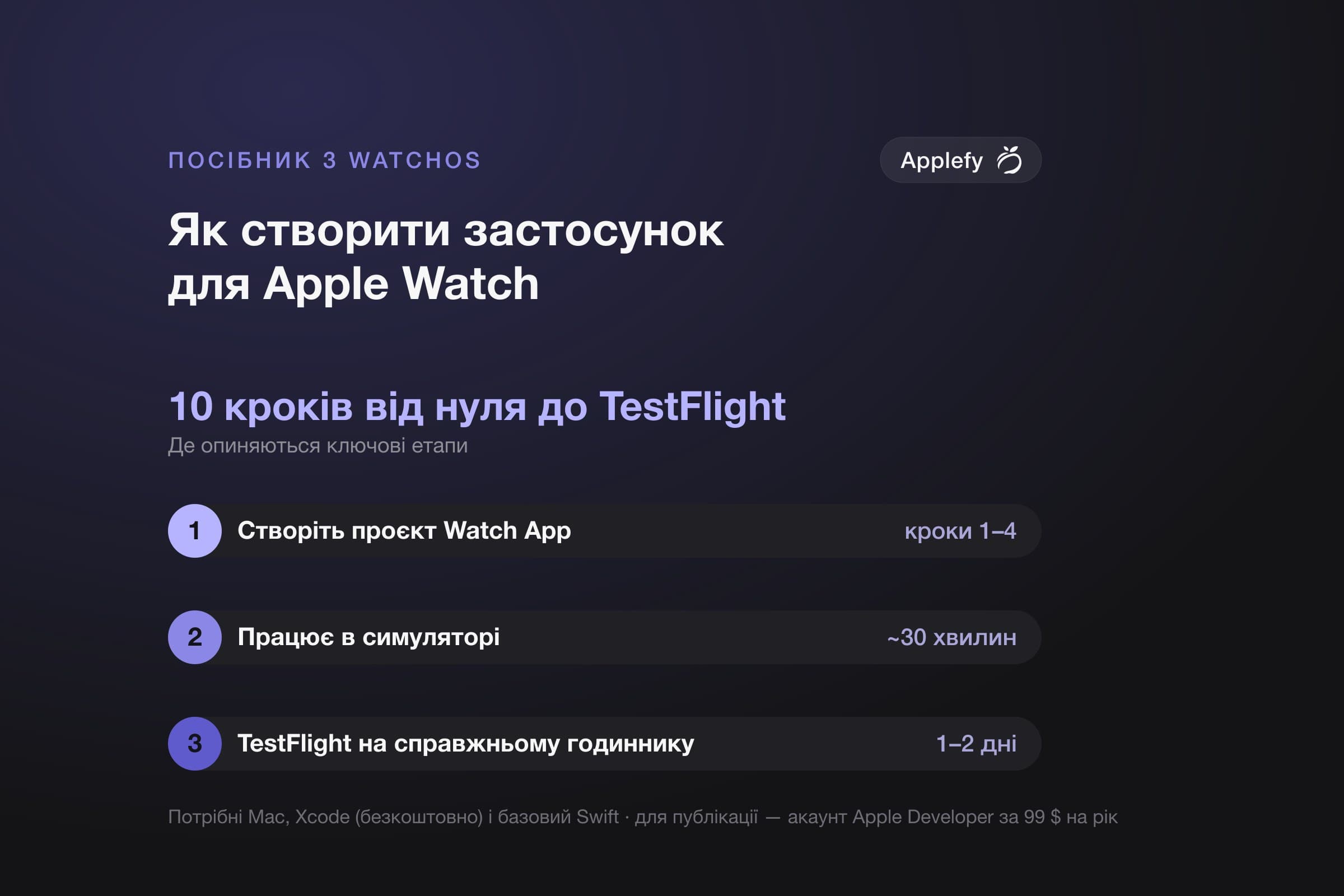
- 10 кроків від нуля до TestFlight — встановити Xcode, створити проєкт Watch App, зібрати екран на SwiftUI, запустити в симуляторі, запустити на справжньому годиннику, відправити в TestFlight
- Що потрібно: Mac, Xcode (безкоштовно), обліковий запис Apple Developer (99 $ на рік, якщо плануєте реліз) і бажано справжній Apple Watch для тестів
- Скільки часу: 30 хвилин до робочого застосунку в симуляторі. 1–2 дні до збірки в TestFlight на справжньому годиннику
- Ця інструкція розрахована на тих, хто знає базовий Swift. Якщо ні — спершу прочитайте наш посібник зі Swift
- Applefy випускає нативні watchOS-застосунки в межах звичайних iOS-проєктів — вчіться за цією інструкцією, а коли настане час випускати продукт для реальних користувачів, звертайтеся до нас
Це ті самі кроки, які проходить у нас кожен новий інженер, коли береться за watchOS.
Це практична інструкція на запит «як мені насправді створити застосунок для Apple Watch». Ми пройдемо шлях від чистого Mac до робочого SwiftUI-застосунку на справжньому Apple Watch, а потім відправимо його в TestFlight.
Стратегія та архітектура — в інших матеріалах. (Коли watchOS має сенс, розібрано в нашому посібнику для засновників, а вибір між нативним і супутнім застосунком — у посібнику з архітектури.) Ця стаття — лише кроки.
Що потрібно перед стартом
- Mac: бажано на Apple Silicon (M1–M4). Старіші Intel-моделі теж працюють, але компілюють повільно.
- Вільне місце на диску: щонайменше 30 ГБ під Xcode і симулятори.
- Apple ID: для локального тестування підійде будь-який. Щоб публікувати в TestFlight чи App Store, потрібен платний обліковий запис розробника (99 $ на рік). (Деталі — у посібнику з реєстрації.)
- Apple Watch (не обов’язково, але дуже бажано): перші години вистачить симулятора. Перед релізом справжній годинник обов’язковий.
- Базові знання Swift: ця інструкція передбачає, що ви вмієте читати Swift. Якщо ні — почніть зі Swift Playgrounds або 100 Days of SwiftUI.
Крок 1. Встановіть Xcode
Відкрийте Mac App Store. Знайдіть Xcode. Натисніть Install. Xcode безкоштовний.
Завантаження велике (близько 10–15 ГБ). На повільному інтернеті закладіть на це вечір. Після встановлення один раз відкрийте Xcode, щоб прийняти ліцензію і дати йому встановити додаткові компоненти.
Крок 2. Створіть новий проєкт
- Відкрийте Xcode.
- На вітальному екрані натисніть Create a new Xcode project. Або File → New → Project.
- У виборі шаблонів перейдіть на вкладку watchOS угорі.
- Виберіть шаблон App.
- Натисніть Next.
Крок 3. Налаштуйте проєкт
- Product Name: щось просте, наприклад
MyFirstWatchApp. - Team: виберіть свій Apple ID. Якщо список порожній, увійдіть через Xcode → Settings → Accounts.
- Organization Identifier: рядок у зворотному доменному форматі, як-от
com.yourname. Разом із назвою продукту він утворює bundle ID. - Interface: SwiftUI. Не беріть Storyboard.
- Language: Swift.
- Include Tests: залиште позначку.
- Натисніть Next, виберіть, куди зберегти проєкт, і натисніть Create.
Xcode згенерує проєкт. Тепер у вас є робочий каркас watchOS-застосунку.
Крок 4. Розберіться зі структурою проєкту
Стандартний проєкт дає вам:
| Файл | Призначення |
|---|---|
MyFirstWatchAppApp.swift | Точка входу застосунку. Описує кореневу сцену |
ContentView.swift | Перший екран SwiftUI, який показується під час запуску |
Assets.xcassets | Іконка застосунку, набори кольорів, зображення |
Preview Content/ | Ресурси для попереднього перегляду на канвасі SwiftUI |
Більшість початкової роботи відбувається у ContentView.swift. Відкрийте його.
Крок 5. Зберіть свій перший екран
Замініть вміст ContentView.swift простим екраном-лічильником:
struct ContentView: View {
    @State private var count = 0

    var body: some View {
        VStack {
            Text("Tap count").font(.caption)
            Text("\(count)").font(.title)
            Button("Tap me") { count += 1 }
        }
    }
}
Тут є підпис, число і кнопка, яка збільшує лічильник після натискання. Збережіть файл.
Крок 6. Запустіть у симуляторі
- Угорі вікна Xcode знайдіть селектор пристрою (поряд із кнопкою Run).
- Виберіть симулятор Apple Watch — «Apple Watch Series 10 (46mm)» підійде як типовий варіант.
- Натисніть кнопку Run (іконка відтворення) або
⌘R.
Xcode збирає проєкт, запускає симулятор і встановлює ваш застосунок. За кілька секунд він з’являється на екрані симульованого годинника. Натисніть кнопку — лічильник росте.
Вітаємо — у вас є робочий застосунок для Apple Watch.
Крок 7. Запустіть на справжньому Apple Watch
Для ранньої розробки симулятора достатньо. Але перед релізом тестування на справжньому пристрої обов’язкове. Ось як це зробити:
- Створіть пару між Apple Watch і вашим iPhone, якщо ще цього не зробили.
- Підключіть iPhone до Mac через USB або Wi-Fi (у Xcode → Window → Devices and Simulators).
- Підтвердьте довіру до Mac на iPhone, якщо з’явиться запит.
- У Xcode виберіть свій справжній Apple Watch як ціль запуску (селектор пристрою вгорі).
- Натисніть Run.
Перша збірка для справжнього годинника триває довше, ніж для симулятора (5–10 хвилин). Також потрібен безкоштовний Apple ID, з яким ви увійшли в Xcode у Settings → Accounts. Після першої збірки застосунок з’являється на годиннику.
Крок 8. Додайте ускладнення
Щоб застосунок сприймався як справжній watchOS-застосунок, додайте ускладнення, яке виводить дані на циферблат.
- File → New → Target.
- Виберіть Widget Extension.
- Назвіть його
MyAppComplication. - Для простого ускладнення переконайтеся, що прапорець Include Configuration App Intent знято.
- Вбудуйте його в ціль вашого watchOS-застосунку.
Xcode згенерує шаблон ускладнення на WidgetKit. Відредагуйте провайдер таймлайну та екран, щоб показувати дані з вашого застосунку. (Правила дизайну — у нашому посібнику з ускладнень.)
Крок 9. Підготуйте збірку для TestFlight
Щоб роздати застосунок бета-тестувальникам, потрібен обліковий запис розробника (99 $ на рік) і запис в App Store Connect:
- Перейдіть на appstoreconnect.apple.com.
- Натисніть My Apps → + → New App.
- Заповніть назву застосунку, основну мову, bundle ID (має точно збігатися з тим, що в Xcode) і SKU.
- Збережіть.
- Поверніться в Xcode: Product → Archive. Дочекайтеся, поки збірка завершиться.
- У вікні Organizer, яке відкриється, виберіть свій архів і натисніть Distribute App.
- Виберіть App Store Connect → Upload і далі йдіть за підказками.
- Коли завантаження обробиться (10–30 хвилин), збірка з’явиться в App Store Connect у розділі TestFlight.
- Додайте внутрішніх тестувальників (до 100) або відправте на зовнішню бета-перевірку (до 10 000).
Ваш застосунок тепер у TestFlight. (Повний процес бета-тестування — у нашому посібнику з TestFlight.)
Крок 10. Відправте застосунок в App Store
Коли будете готові до продакшену:
- В App Store Connect заповніть розділ App Information: назва, підзаголовок, опис, ключові слова, категорії, скриншоти.
- Встановіть ціну (безкоштовно або платний рівень).
- Заповніть анкету App Privacy.
- Прикріпіть до версії свою збірку з TestFlight.
- Натисніть Submit for Review.
Перевірка в Apple зазвичай триває 24–48 годин. (Поради щодо перевірки і найчастіші причини відмов — у нашому посібнику з публікації в App Store.)
Типові помилки на кожному кроці
- «No team selected»: увійдіть у Xcode → Settings → Accounts зі своїм Apple ID.
- «Untrusted Developer» на годиннику: на годиннику відкрийте Settings → General → VPN & Device Management і довіртеся своєму профілю розробника.
- Збірка падає з помилками provisioning: у вкладці проєкту Signing & Capabilities увімкніть «Automatically manage signing».
- Симулятора немає у списку пристроїв: Window → Devices and Simulators → вкладка Simulators → + → додайте симулятор Apple Watch.
- Справжнього годинника немає у списку пристроїв: перевірте, що iPhone розблокований і підключений, і зачекайте — після першого підключення це може тривати 30–60 секунд.
Що робити далі
Ви щойно випустили робочий застосунок для Apple Watch. Далі:
- Додайте інтеграцію з HealthKit, якщо застосунок працює з фітнес-даними (див. наш посібник зі здоров’я та фітнесу).
- Доведіть дизайн до нативних патернів HIG (див. наш посібник з дизайну).
- Визначтеся з архітектурою: незалежний застосунок чи компаньйон (див. наш посібник з архітектури).
- Якщо ваша ідея йде до платних користувачів, подумайте про студію, яка вже це проходила. (Див., як ми працюємо.)
Коли час залучати професійну студію
Ця інструкція дає робочий watchOS-застосунок. Вона не дає продукту продакшен-рівня.
Якщо ви випускаєте продукт для платних користувачів, працюєте з медичними даними, будуєте складну платформу на кілька пристроїв або маєте дедлайн — беріть команду, яка вже через це проходила. Тут і з’являється Applefy: ми випускаємо нативні watchOS-застосунки силами досвідчених інженерів, із прозорими цінами і без передавання роботи новачкам.
Забронюйте безкоштовну розмову: applefy.tech
Часті запитання
Як створити застосунок для Apple Watch з нуля?
Встановіть Xcode (безкоштовно з Mac App Store), створіть новий проєкт із шаблону watchOS App, виберіть SwiftUI як інтерфейс, напишіть код екрана у ContentView.swift, запустіть у симуляторі або на справжньому Apple Watch, а коли будете готові — відправте в TestFlight.
Чи потрібно знати Swift, щоб створити застосунок для Apple Watch?
Так. Swift — це мова. SwiftUI — фреймворк інтерфейсу. Потрібні обидва. Якщо Swift ви ще не знаєте, почніть із безкоштовного застосунку Apple Swift Playgrounds або курсу 100 Days of SwiftUI від Hacking With Swift.
Чи можна створити застосунок для Apple Watch без самого Apple Watch?
Для навчання і прототипів — так, симулятора Xcode достатньо. Для релізу продакшен-застосунку — ні. Симулятор спотворює розміри зон дотику, поведінку Always-On Display, витрату батареї та відчуття від Digital Crown.
Чи можна створити застосунок для Apple Watch на Windows або Linux?
Ні. Xcode працює лише на macOS. Потрібен Mac. Для швидкості компіляції краще Apple Silicon (M1–M4).
Скільки часу потрібно, щоб створити базовий застосунок для Apple Watch?
30 хвилин від свіжого встановлення Xcode до робочого застосунку в симуляторі. 1–2 дні до збірки в TestFlight на справжньому годиннику. Продукт продакшен-якості забирає 3–8+ тижнів роботи досвідчених інженерів.
Чим шаблон watchOS App відрізняється від Watch App for iOS App?
Сучасний шаблон «App» створює незалежний watchOS-застосунок. Старіший шаблон «Watch App for iOS App» створює лише розширення-компаньйон до застосунку на iPhone. Для нових проєктів беріть незалежний шаблон App. (Див. наш посібник з архітектури.)
Як додати дані про здоров’я в застосунок для Apple Watch?
Через HealthKit. Додайте можливість HealthKit у вкладці проєкту Signing & Capabilities, опишіть рядки призначення в Info.plist, запитайте дозвіл під час роботи застосунку і читайте або записуйте потрібні типи даних. До застосунків про здоров’я App Store на перевірці придивляється прискіпливіше. (Див. наш посібник зі здоров’я та фітнесу.)
Як вивести застосунок для Apple Watch в App Store?
Зробіть архів у Xcode, завантажте його в App Store Connect, прикріпіть збірку до версії, заповніть картку (назва, скриншоти, дані про приватність) і відправте на перевірку. Більшість застосунків Apple перевіряє за 24–48 годин. (Див. наш посібник з публікації в App Store.)
Який найпростіший перший застосунок для Apple Watch?
Таймер, лічильник, трекер води або нагадування про дихальну вправу. Одна функція, один екран, без мережі й без HealthKit. Кожен такий застосунок робиться за вихідні й показує основні обмеження платформи.
Як Applefy допомагає засновникам, які освоюють watchOS?
Тим, хто вчиться писати код, ми віддаємо матеріали і той самий CLAUDE.md, яким користуємося всередині. Тим, хто вже готовий випускати продукт для платних користувачів, ми створюємо watchOS-застосунок, поки вони займаються бізнесом. Перший дзвінок безкоштовний — на ньому оцінимо, який шлях ваш: applefy.tech
Схожі статті
- Ідеї застосунків для Apple Watch, які справді мають сенс у 2026 роціРозробка
- Розробка застосунків для Apple Watch: посібник для засновників (2026)Розробка
- Вартість розробки застосунку для Apple Watch: скільки насправді коштує розробка під watchOS у 2026 роціРозробка